Para que serve
Mostra como usar na academia a sua carteirinha da cidade (uma só, a mesma do clube e dos eventos, veja Sua carteirinha da cidade e o clube de vantagens), reservar aula, ver o plano e as mensalidades e escolher quais avisos receber.
Antes de começar
- Ter conta no portal da cidade e o app instalado.
- Estar matriculado numa academia de Guapé que usa o sistema.
Passo a passo
- Na tela inicial do app, toque em Carteirinha: é o primeiro botão logo abaixo da busca, ao lado de Mapa. Também vale a aba Academia ou Minha academia, no Perfil. A carteirinha é uma só, sua: o mesmo QR vale em todas as academias em que você é aluno, e também nas lojas do clube e nos eventos. Você não precisa entrar no clube para usá-la na academia.
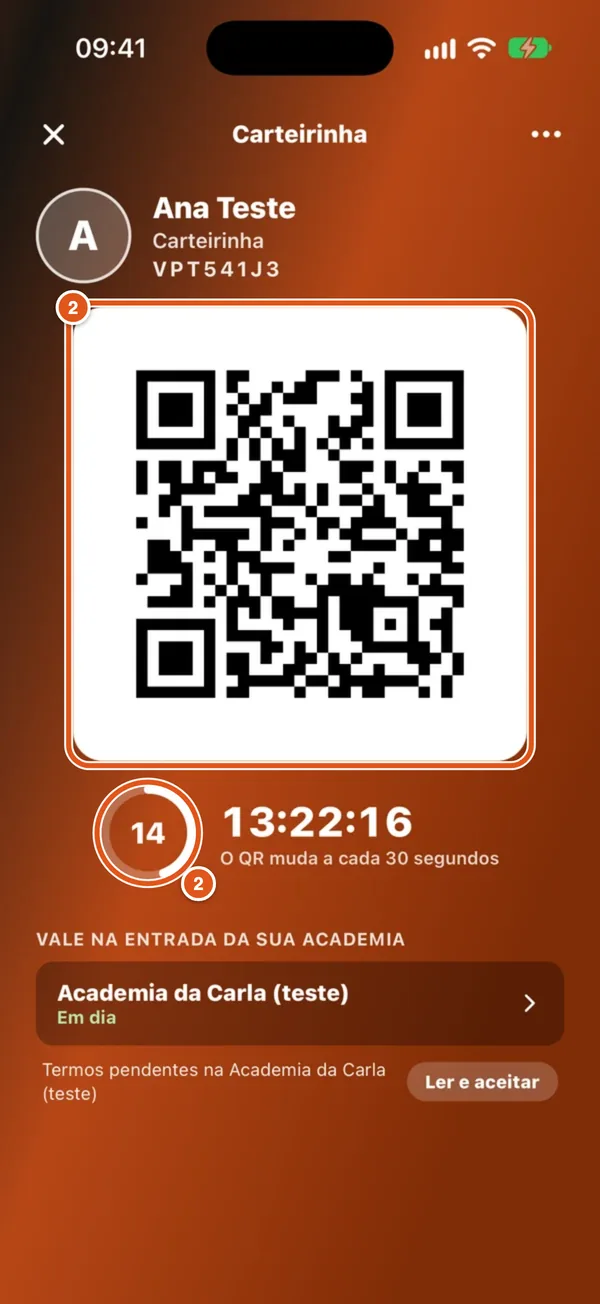
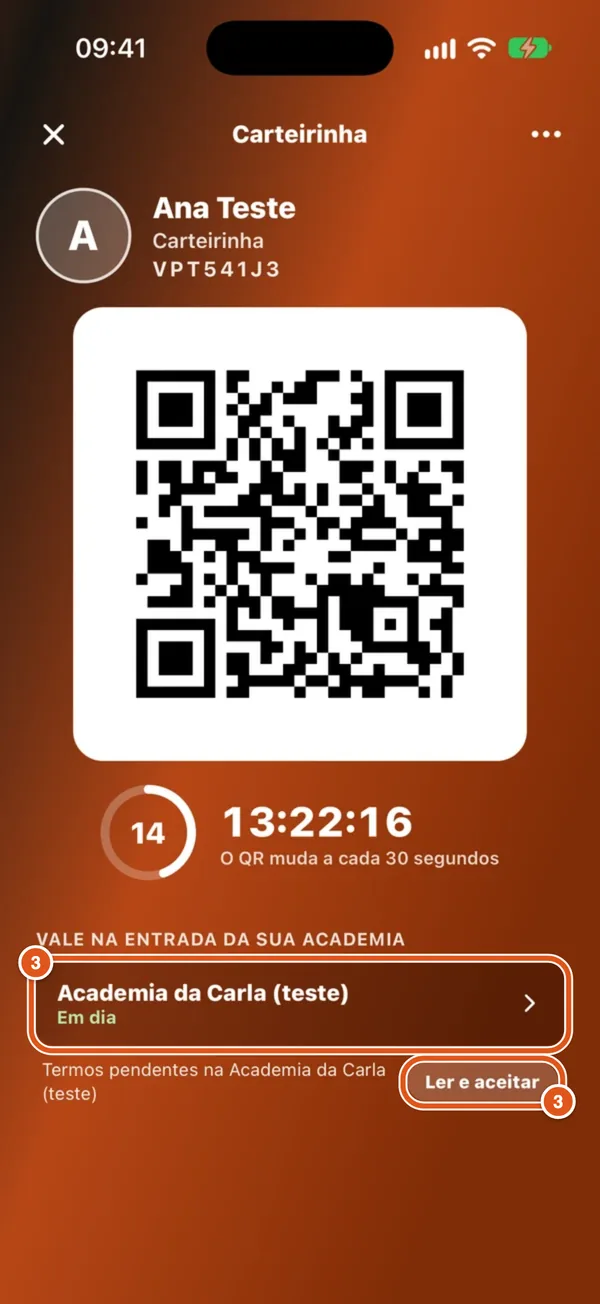
- A carteirinha abre em tela cheia. No iPhone ela cresce a partir do próprio botão; no Android ela sobe de baixo. Na recepção, mostre o QR: ele muda a cada 30 segundos, então não adianta mandar print. O anel ao lado do relógio mostra quanto falta para o QR trocar. Abaixo do QR aparece cada academia sua com a situação: Em dia, mensalidade em atraso, acesso bloqueado ou plano trancado. Toque no nome para abrir a academia. Para fechar, toque no X. No iPhone você também pode arrastar a carteirinha para baixo, e ela volta para o botão; no Android, use o botão Voltar do celular. Se você usa Reduzir movimento no celular, a abertura é mais simples, sem o efeito de crescer.
- Para aula com vaga limitada, toque em Grade e reserve antes.
- Para ver o plano e as mensalidades, abra Plano e pagamentos. Hoje a mensalidade se paga na recepção; o Pix automático é da Academia Completa e ainda está em breve.
- Para escolher os avisos, abra Perfil, toque em Notificações e veja a seção Academia: Aulas e reservas, Cobrança e plano, Avisos da academia e Treino do dia (WOD).
- O aviso de Cobrança e plano não desliga, porque é ele que avisa de mensalidade e entrada bloqueada. O Treino do dia (WOD) vem desligado: ligue se quiser.
- Toque num aviso na tela do celular: o app abre a tela certa, como a aula, o plano e os pagamentos.
No aplicativo
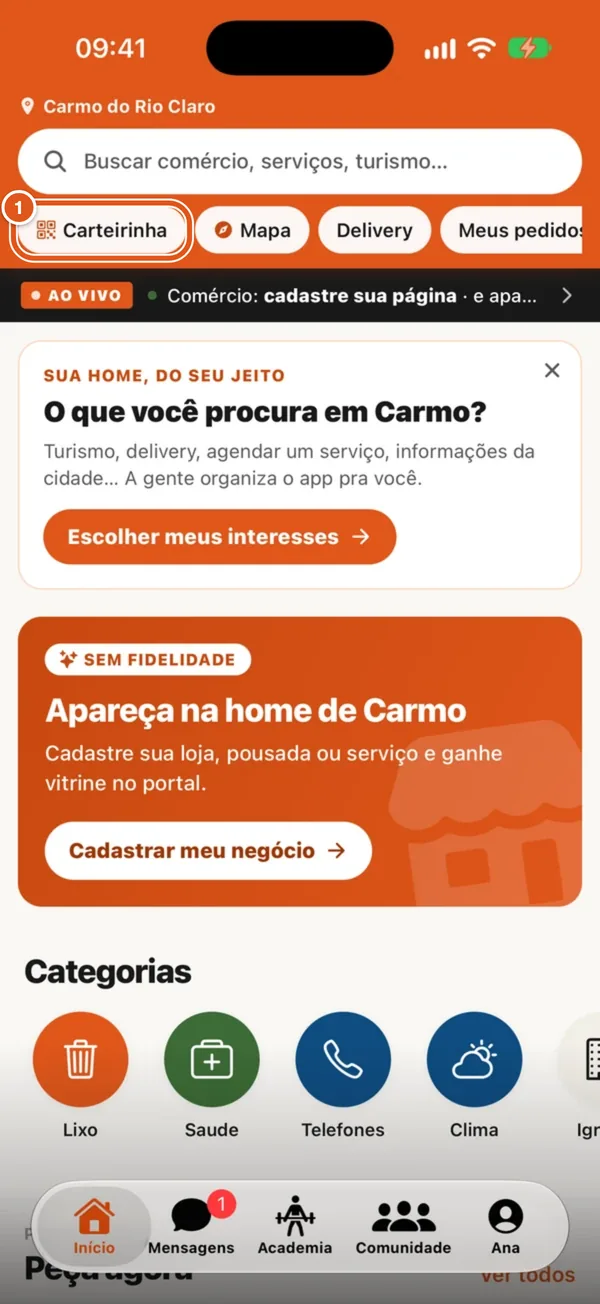
- Na tela Início, toque em Carteirinha.
- Mostre o QR na recepção. O anel mostra quanto falta para ele trocar.
- Abaixo do QR, veja a situação da sua academia. Se aparecer Termos pendentes, toque em Ler e aceitar.
Deu errado?
- Aparece "Termos pendentes na (academia)" abaixo do QR: toque em Ler e aceitar, leia os termos até o fim e toque em Aceitar e continuar (o consentimento de saúde tem caixinha própria). Se você já assinou na recepção, o aviso não aparece. O QR continua na tela e a entrada não é bloqueada.
- Sem internet: a carteirinha abre mesmo assim, se você abriu uma vez com internet antes.
- Check-in bloqueado: a mensalidade está atrasada. Regularize na recepção.
- Os avisos não chegam: em Perfil, Notificações, toque em Ativar neste dispositivo.
Perguntas rápidas
- Como pago a mensalidade? Direto na recepção (dinheiro, Pix ou cartão). O pagamento pelo app chega com a Academia Completa, em breve.
- Não aparece o botão "Carteirinha" na tela inicial: entre na sua conta. Ele aparece para quem está logado quando a cidade tem o clube ligado, ou quando você tem matrícula ativa numa academia da cidade. Com mais de uma academia, o botão é o mesmo, e abaixo do QR você vê a lista delas.
- Aparece "Passe válido, sem matrícula nesta academia": a carteirinha é sua, mas você ainda não é aluno dessa academia. Procure a recepção.
- Meu app é antigo: ele mostra a carteirinha de antes, que a academia ainda aceita por um tempo. Atualize o app para ter a carteirinha única.
- Perdi ou troquei de celular: na carteirinha do aparelho novo, toque nos três pontinhos e em Trocar de celular. A do aparelho antigo para de funcionar na hora.